Apache2 + PHP + MySQL unter Linux installieren

Wer mit PHP und Co. arbeitet braucht einen Ort, an dem er seine Entwicklungen testen kann. Dies auf einem im Internet zugängliche Server zu tun ist meistens wenig ratsam. Angenehmer funktioniert dies mit einem lokalen Webserver, den man nach eigenem Gutdünken konfigurieren kann und auf den sonst niemand Zugriff hat. Folgende zwei Wege bieten sich zur Installation eines Webservers als Entwicklungsumgebung mit PHP und MySQL unter Linux an:

Installation über APT
Es gibt einen einfachen Trick, alle benötigten Paktete für einen Webserver mit PHP und MySQL schnell und unkompliziert zu installieren. Einfach über APT das MySQL-Webfrontend phpMyAdmin auswählen. Dieses Paket benötigt einen Apache2 mit PHP und MySQL und somit werden die Abhängigkeiten durch APT automatisch aufgelöst. Man kann also auf einen Schlag Apache2, PHP, MySQL und phpMyAdmin installieren, ohne einzelne Pakete manuell auswählen zu müssen…
Die Konfiguration des Servers muss nun natürlich noch von Hand gemacht werden. Allerdings gestaltet sich diese zumindest unter SUSE mit Hilfe des httpd-Konfigurationstools, dass im YAST zu finden ist, relativ einfach, solange man keine Spezialkonfiguration benötigt.

Installation mit XAMPP
Alternativ dazu kann man bei den ApacheFriends ein Archiv herunterladen, in dem der Webserver komplett mit PHP, MySQL und einigen anderen Erweiterungen herunterladen. Danach muss das Archiv nur noch entpackt werden und schon kann der Webserver gestartet werden. Allerdings weisen die Entwickler von XAMPP daraufhin, dass dieser Webserver dann nicht für den produktiv Einsatz geeignet ist, da das Paket nicht bei jedem Sicherheitsupdate von Apache2 und Co. aktualisiert wird. Zu Testzwecken ist die XAMPP-Lösung dagegen durchaus geeignet und bietet sich vorallem für diejenigen an, die keine oder wenig Erfahrung mit der Konfiguration eines Webservers haben.

KDE 3.5.2 veröffentlicht

KDE LogoGestern hat das KDE Projekt KDE 3.5.2 veröffentlicht. Die neue Version soll hauptsächlich Fehler beheben, die in der Vorgängerversion 3.5.1 aufgetreten sind, sowie die Performance einiger Module wie z.B. KHtml. Die Änderungen im Detail können im Changelog eingesehen werden. Die neue Version ist als Paket für zahlreiche Distributionen verfügbar. Einfach einen Mirror-Server auswählen und die Pakete downloaden.

Ich habe die neue Version vorhin über APT installiert und kann eigentlich keine Veränderung gegenüber der vorherigen Version feststellen. Auch die Performance scheint sich nicht merklich verbessert zu haben. Allerdings habe ich damit auch vor dem Update keine Probleme gehabt. Einzig KWin ist in letzter Zeit häufiger mal spontan abgestürzt. Vielleicht ist das ja auch einer der Bugs, die behoben wurden…

[via Golem]

Flickrn mit Gwenview

Ich bin ja eigentlich kein Flickr-Junkie, aber da hab ich doch schon nicht schlecht gestaunt, als ich grad eben in dem Bildbetrachter Gwenview unter „Plugins/Exportieren/“ die Funktion „Export to Flickr…“ entdeckt habe.

FlickrUploader für Gwenview

Das Plugin, das da hinter steckt, nennt sich FlickrUploadr. Beim Start des Plugins wird automatisch ein Browserfenster geöffnet, in dem man sich mit seinen Flickr-Daten anmelden muss, um das Plugin zu autorisieren, auf den eigenen Account zuzugreifen. Nach dem Login im Browser einfach im Plugin-Dialog „OK“ klicken, und schon können Fotos inklusive Tags hochgeladen werden. Coole Sache!

Farbwähler für den KDE-Desktop

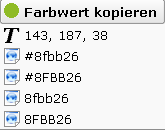
Farbwähler unter KDEIm Zuge der Umgestaltung des Blogs war mir dieses kleine aber feine Tool eine gute Hilfe. Bisher hatte ich nur vergessen, den Farbwähler entsprechend zu würdigen. Es handelt sich dabei um ein sogenanntes Miniprogramm, das man unter KDE in die Kontrollleiste integrieren kann.

Die Integration in die Kontrollleiste ist unkompliziert. Einfach die Kontrolleiste mit der rechten Maustaste anklicken und dann im Menü „Miniprogramm hinzufügen …“ auswählen. Aus der dann erscheinenden Liste einfach den Farbwähler auswählen und auf „Hinzufügen“ klicken. Das war’s schon!

Mit einem Klick auf das kleine Icon in der Kontrollleiste aktiviert man das Programm. Der Mauszeiger verwandelt sich dann in ein Fadenkreuz und sobald man auf eine beliebige Stelle des des Desktops klickt bekommt man den exakten Farbwert in verschiedenen Kodierungen. RGB und Hex stehen zur Auswahl. Mit einem Klick auf einen der Werte wird diese in die Zwischenablage kopiert und kann von dort bequem da eingefügt werden, wo man ihn gerade benötigt.

Sehr hilfreich, wenn man Farben von anderen Webseiten „klauen“ will, ohne sich durch CSS- und HTML-Dateien zu kämpfen!

Den Umgang mit Vi/Vim lernen

Wer Linux als Betriebssystem benutzt, kennt Vi bzw. Vim. Ihn auch wirklich einzusetzen, ist da schon etwas anderes, denn immerhin handelt es sich bei Vim um einen Editor für die Konsole. Grafische Oberfläche? Ja, die gibt es mit Kvim, aber darum soll es hier nicht gehen.
Manchmal braucht man einfach einen Editor für die Kommandozeile, mit dem man schnell Konfigurationsdateien ändern kann, etc… Da bietet sich vi an, da er eigentlich immer dabei ist. Ganz so trivial ist die Sache mit der Bedienung leider nicht, weshalb ich im Folgenden auf ein paar deutschsprachige Resourcen verweisen möchte, die dabei helfen können, den Umgang mit Vi zu lernen.

Und allen, die danach noch Fragen haben, kann ich nur das Forum linux-club.de empfehlen. Da wird einem eigentlich immer geholfen bei allem rundum Linux!